Як правильно налаштувати новий телевізор: покроковий гід з калібрування
Ви купили новий телевізор, розпакували його — і… щось не так. Зображення виглядає надто яскравим, кольори — неприродними, а рухи акторів нагадують дешеву мильну оперу. Знайомо? Не поспішайте нести телевізор назад до магазину. Насправді проблема не в апараті, а в заводських налаштуваннях.
Чому телевізори виглядають так погано з коробки?
Більшість телевізорів налаштовані для демонстрації в яскраво освітлених магазинах. Режим «Яскравий» або «Динамічний» змушує екран буквально «кричати» до покупця серед сотень моделей на полиці. Але вдома, у вітальні, цей режим перетворює кіно на щось схоже на трансляцію новин 1990-х років.
Але є для вас добра новина від сайту ТелеПоради: щоб це виправити, не потрібно бути технічним спеціалістом чи наймати дорогого майстра. Достатньо знати, які параметри змінити.
Крок 1. Оберіть правильний режим зображення
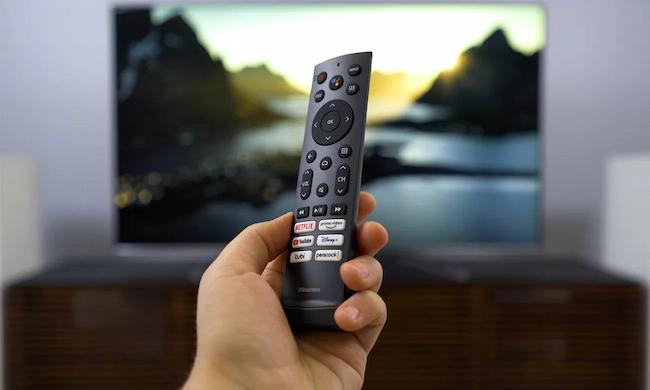
Візьміть пульт і зайдіть у Налаштування → Зображення. Ви побачите список режимів: «Яскравий», «Стандартний», «Динамічний», «Кіно», «Кінотеатр» тощо.
Назавжди відмовтеся від режиму «Яскравий». Він перенасичує кольори та знищує деталі в темних сценах.
Натомість оберіть один із цих режимів:
- «Кіно» / «Кінотеатр» — найближчий до того, яким режисер задумував фільм
- Filmmaker Mode — якщо ваш телевізор його підтримує, це найкращий вибір: режим автоматично вимикає більшість спотворень і точно відтворює оригінальне зображення
- ISF Expert — для досвідченіших користувачів
Цей крок уже суттєво покращить якість зображення.
Крок 2. Точне налаштування базових параметрів
Для цього кроку вам знадобиться тестове зображення. Знайдіть на YouTube відео за запитом «TV calibration test pattern» і запустіть його у форматі Full HD.
Яскравість (Brightness)
Попри назву, цей параметр керує рівнем чорного, а не загальною яскравістю. Зменшуйте його доти, доки чорні зони стануть справді чорними, але зберігайте ледь помітні деталі в тінях.
Контраст (Contrast)
Контраст контролює рівень білого. Підвищуйте його до моменту, поки найяскравіші ділянки залишаються чіткими й не «пливуть».
Колір (Color / Saturation)
Орієнтуйтеся на відтінки шкіри: вони мають виглядати природно, без надмірної помаранчевості чи блідості. Насиченість кольорів у більшості телевізорів завищена за замовчуванням, тож сміливо знижуйте її.
Відтінок (Tint)
Залиште на значенні за замовчуванням або на нулі — цей параметр рідко потребує корекції.
Чіткість (Sharpness)
Ось справжній сюрприз: зменште до нуля або до дуже низького значення. Висока чіткість — це штучне підсилення контурів, яке додає білі ореоли навколо об’єктів. Рідна роздільна здатність телевізора вже забезпечує достатню чіткість.
Крок 3. Приберіть «ефект мильної опери»
Зайдіть у Додаткові налаштування зображення і знайдіть параметри з назвами на кшталт:
- Motion Smoothing
- True Motion
- Action Enhancer
Вимкніть ці функції. Вони вставляють проміжні кадри між оригінальними, через що фільм починає нагадувати домашнє відео, зняте на телефон. Для перегляду кіно це небажано.
Крок 4. Налаштування звуку
Вбудовані динаміки телевізора рідко вражають, але їх можна оптимізувати.
- Режим звуку: оберіть «Стандартний» або «Кіно». Уникайте режимів «Музика» чи «Спорт» для повсякденного перегляду.
- Підсилення діалогів: увімкніть функцію Dialogue Enhancer або Voice Zoom, якщо вона доступна. Вона підсилює голоси, і вам не доведеться перемотувати назад, бо ви не розчули репліку актора.
- Баси та високі частоти: злегка додайте басів для більш насиченого звучання. Якщо звук здається різким — трохи зменште високі частоти.
- Затримка звуку (Lip Sync / Audio Delay): переконайтеся, що параметр встановлено на 0 або «Авто». Інакше слова акторів не збігатимуться з рухами губ.
Результат
Після цих налаштувань телевізор перестане бути «магазинним атракціоном» і стане справжнім домашнім кінотеатром. Без зайвих витрат, без запрошення спеціаліста — лише кілька хвилин уваги до параметрів.
Ваш телевізор завжди був здатний на таку якість зображення. Тепер ви це бачите.