Як перенести всі дані зі старого iPhone на новий: покрокова інструкція
Купили новий iPhone і не знаєте, з чого почати? Не хвилюйтеся — Apple зробила цей процес максимально простим. У цій статті-інструкції розберемо кожен крок переносу даних, щоб ваш новий пристрій відразу відчувався як рідний.
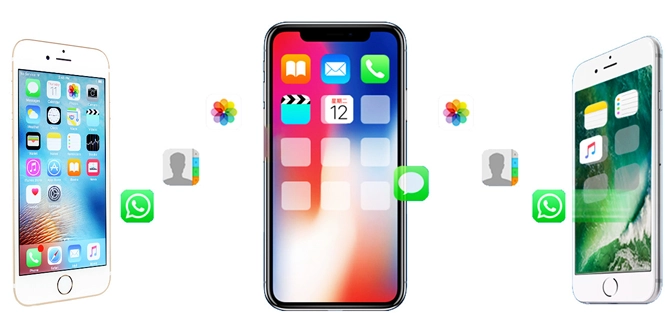
Перш ніж починати
Підготовка займе лише кілька хвилин, але зекономить багато нервів пізніше.
- Підключіть обидва телефони до зарядки. Переніс даних може тривати довго, і розряджений телефон посеред процесу — це остання річ, яку ви хочете. Рекомендується дротове підключення як найстабільніший варіант.
- Увімкніть Wi-Fi і Bluetooth на старому iPhone — без них телефони просто не знайдуть один одного.
- Оновіть iOS на старому пристрої до актуальної версії через «Налаштування → Основні → Оновлення ПЗ». Якщо ваш старий iPhone не підтримує останню версію — не страшно, просто встановіть найновішу з доступних.
- Підготуйте інструмент для витягування SIM-карти, якщо у вас фізична SIM. Він є в комплекті вашого нового iPhone, або підійде звичайна скріпка.
Запуск нового iPhone і з’єднання пристроїв
Увімкніть новий телефон кнопкою живлення — ви побачите екран привітання «Hello». Проведіть вгору, оберіть мову та регіон.
Далі на старому iPhone має автоматично з’явитися спливаюче вікно «Швидкий старт». Якщо цього не сталося — спробуйте:
- Заблокуйте обидва телефони, потім розблокуйте їх знову.
- Перевірте, чи увімкнені Wi-Fi і Bluetooth.
- Якщо все одно нічого — перезавантажте обидва пристрої, тримаючи їх поруч.
Після появи вікна торкніться «Продовжити» на старому iPhone, підтвердьте Face ID і наведіть камеру старого телефону на синю анімацію на новому, щоб відсканувати його. Телефон завібрує — це означає, що сканування пройшло успішно.
Налаштування нового телефону
Введіть на новому iPhone пароль розблокування старого — він автоматично стане паролем і для нового пристрою (змінити можна пізніше). Після цього пристрій активується та прив’яже iPhone до вашого Apple ID.
Далі система попросить налаштувати Face ID, Apple Pay і кілька корисних функцій:
- Захист від крадіжки — однозначно рекомендується ввімкнути.
- Apple Intelligence — робить Siri значно кориснішою, зокрема з доступом до ChatGPT та візуальним розпізнаванням.
- Пріоритетні сповіщення — групує важливі повідомлення вгорі, менш важливі опускає донизу.
Як перенести дані: який варіант обрати?
На цьому кроці система запропонує три варіанти:
- «Завантажити з iCloud» — рекомендований варіант для більшості користувачів. Частина даних береться з телефону, решта — з хмари. Якщо у вас нормальний Wi-Fi, це найшвидший шлях: замість 35–45 хвилин процес займає близько 15 хвилин.
- «Перенести з iPhone» — пряме перенесення між пристроями без використання хмари. Підходить, якщо немає доступу до iCloud або ви хочете уникнути хмарного сховища.
- «Інші параметри» — для переносу з Android, ПК або резервної копії на комп’ютері.
Для більшості — обирайте перший варіант.
Після завершення переносу
Коли основний процес завершиться, ви побачите знайомий домашній екран. Технології Apple зазначають, що деякі іконки можуть бути сірими — це нормально: вони ще завантажуються у фоні. Перевірити прогрес можна в «Налаштуваннях».
Перенесеться буквально все: фото, музика, календар, будильники, налаштування Пункту керування, розміщення віджетів. Деякі сторонні застосунки (наприклад, Gmail) попросять повторного входу — тримайте паролі під рукою або скористайтеся менеджером паролів.
Скільки це займе? Зазвичай 20–30 хвилин, але якщо у вас 200+ ГБ даних — процес може тривати 6–8 годин. Залиште телефони підключеними до зарядки і просто чекайте. Навіть якщо здається, що прогрес завис, — не переривайте. Дайте системі до 24 годин. У 99% випадків все вирішується само.
Перенесення SIM-карти
Якщо у вас eSIM — після завершення переносу на новому телефоні з’явиться підказка. Дотримуйтесь інструкцій на екрані. Більшість операторів роблять це в кілька кроків.
Якщо у вас фізична SIM — просто вийміть її зі старого телефону та вставте в новий за допомогою інструменту для SIM. Після цього у правому верхньому куті екрана з’явиться сигнал оператора.
Як правильно стерти старий iPhone
Не поспішайте з видаленням даних зі старого пристрою. Почекайте кілька днів, переконайтеся, що все перенеслось коректно і новий телефон працює як треба.
Коли будете готові: «Налаштування → Основні → Перенос або скидання iPhone → Видалити весь вміст і налаштування». Введіть Apple ID і пароль, підтвердьте Face ID. Через кілька хвилин телефон повернеться до заводського стану і буде готовий до передачі або продажу.
Налаштуйте резервне копіювання
Останній, але дуже важливий крок — увімкнути автоматичні резервні копії в iCloud. Щоночі, коли телефон підключено до зарядки, система автоматично зберігатиме копію ваших даних у хмари. Якщо телефон буде загублено або вкрадено, ви зможете відновити все на новому пристрої.
Для цього потрібна платна підписка на iCloud+. Тариф на 50 ГБ коштує близько $1 на місяць, 200 ГБ — $3. Зважаючи на кількість даних, які ми зберігаємо на телефоні, це один із найвиправданіших щомісячних платежів. Резервне копіювання на комп’ютер теж можливе і безкоштовне, але вимагає фізичного підключення кабелем і достатнього місця на диску.
Ось і все — ваш новий iPhone готовий до роботи. Процес набагато простіший, ніж здається спочатку, а Apple подбала про те, щоб жоден важливий файл не загубився по дорозі.