Ноутбук ревет как истребитель? Разбираемся с перегревом
Ваш верный ноутбук начал шуметь так, будто собирается взлететь в космос? Или корпус раскалился настолько, что на нем можно жарить яичницу? Вы не одиноки. Перегрев — одна из самых частых проблем, с которыми сталкиваются инженеры компьютерных сервисных центров.
Почему это происходит и как вернуть вашему гаджету былую прохладу — давайте разбираться.
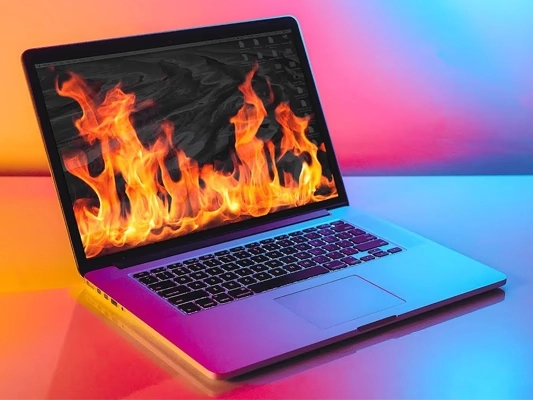
Как понять, что ноутбук перегревается?
- Шум вентиляторов. Если кулеры постоянно работают на максимальных оборотах и издают «реактивный» гул — это первый признак того, что система охлаждения не справляется.
- Горячий корпус. Потрогайте верхнюю часть клавиатуры (ближе к экрану). Если там обжигающе горячо — дело плохо.
- Тормоза и вылеты. Процессор сбрасывает частоты, чтобы не сгореть, из-за чего игры начинают «лагать».
Шаг 1: Чистка вентиляторов и отверстий
Пыль — главный враг охлаждения. Вентиляторы засасывают воздух через нижние отверстия и выдувают горячий поток через боковые или задние радиаторы.
Важно: Как НЕЛЬЗЯ чистить ноутбук
Многие совершают ошибку, просто направляя струю сжатого воздуха в вентилятор, предостерегает Просторвеб. От сильного потока крыльчатка начинает бешено вращаться, что может создать избыточное напряжение и повредить подшипник или электронику.
Как правильно:
- Используйте мягкую кисточку для удаления основной пыли.
- Если используете сжатый воздух, обязательно придерживайте вентилятор пальцем, чтобы он не вращался во время продувки.
Шаг 2: Замена термопасты
Если чистка не помогла, значит, пришло время лезть глубже. Под радиатором (термотрубками) находится термопаста — мостик, по которому тепло передается от чипа к системе охлаждения. Со временем она сохнет и превращается в камень.
Процесс замены:
- Обесточьте устройство. Это критически важно! Первым делом всегда отключайте шлейф аккумулятора.
- Снимите радиатор. Аккуратно открутите винты и поднимите медную систему охлаждения.
- Очистка. Используйте салфетку и изопропиловый спирт (лучше 90% и выше). Начисто удалите старую, засохшую пасту с процессора (CPU) и видеокарты (GPU).
- Нанесение. Капните немного новой качественной термопасты и равномерно распределите её. Не нужно мазать слишком много — излишки только навредят.
Обратите внимание: Иногда можно обнаружить подгоревшие следы на медном радиаторе. Это происходит, когда чип раскаляется настолько, что «прижаривает» металл. В таких случаях замена пасты критически необходима!
Шаг 3: Правильная эксплуатация
Иногда мы сами «душим» свои ноутбуки. Помните:
- Никаких кроватей! Мягкие поверхности (одеяла, ковры) моментально перекрывают забор воздуха снизу.
- Дайте пространство. Если вы играете или монтируете видео, всегда держите ноутбук на твердой ровной поверхности или используйте специальную подставку. Холодный воздух должен свободно заходить снизу, а горячий — выходить по бокам.
Когда пора в сервис?
Если вы почистили ноутбук и заменили пасту, но он все равно перегревается — возможно, повреждена сама медная трубка (утечка хладагента) или неисправен датчик. В таком случае лучше довериться профессионалам.
Берегите свою технику, и она ответит вам тихой и качественной работой.