Apple Pencil на iPad: функции, которыми пользуются каждый день
Apple Pencil часто воспринимают как инструмент для художников и дизайнеров. Из-за этого многие владельцы iPad не видят смысла в стилусе, если сами не рисуют. Между тем большинство его возможностей относится к повседневной работе: заметкам, редактированию текста, скриншотам, подписи документов, переписке и планированию. Часть функций настолько проста, что пользователи привыкают к ним за несколько дней. Другие остаются малоизвестными, хотя экономят время ежедневно: заметка с заблокированного экрана, рукописный эскиз в письме, копирование рукописного текста в печатном виде.
Ниже рассмотрены основные функции Apple Pencil — от работы с текстом и разметки до режима наведения и возможностей Apple Pencil Pro — и описано, в каких ситуациях каждая из них оказывается полезной.
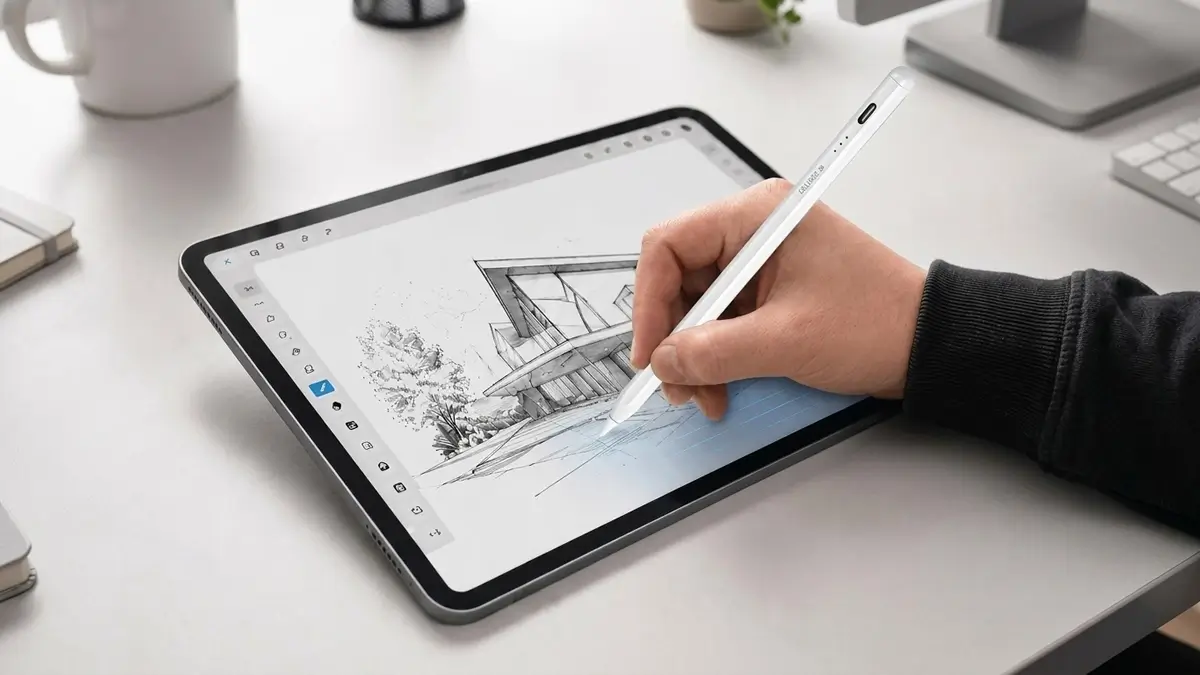
Ключевые функции Apple Pencil
1. Редактирование текста от руки
Apple Pencil позволяет работать с текстом без клавиатуры. Слово или группу слов можно выделить, просто обведя их стилусом. Чтобы удалить слово, достаточно зачеркнуть его. Если нужно добавить новый текст, следует нажать и удерживать стилус между словами: появится свободное место, и писать можно прямо в нём.
2. Быстрая заметка одним касанием
Если iPad заблокирован, достаточно коснуться экрана стилусом, и сразу откроется новая заметка. Разблокировать планшет и искать нужное приложение не придётся. Функция выручает в тех случаях, когда мысль нужно зафиксировать немедленно: идея, задача, пометка во время просмотра видео, звонка или встречи. Любая задержка повышает риск забыть то, что хотелось записать.
3. Разметка скриншотов и подпись документов
С Apple Pencil можно сделать скриншот и сразу разметить его: обвести нужный элемент, указать на деталь стрелкой, поставить подпись или добавить комментарий. Всё это занимает несколько секунд. Такой способ удобен, когда нужно что-то объяснить другому человеку, проверить макет, указать на ошибку или прокомментировать сайт. Одна стрелка нередко заменяет длинное текстовое описание.
Практичной возможностью остаётся и подпись документов, обращает внимание сайт Смартфутуризм. PDF-файл, форму или другой документ можно подписать прямо на iPad. В таких ситуациях стилус перестаёт быть дополнительным аксессуаром и становится рабочим инструментом.
4. Рисунок в электронном письме
В письмо можно вставить набросок, сделанный от руки. Это полезно, когда задачу проще показать, чем описать: перенести блок сюда, экран должен выглядеть так, проблема находится здесь, кнопку нужно разместить вот в этом месте. Один грубый эскиз часто работает лучше, чем несколько абзацев с уточнениями вроде «чуть левее» и «нет, в другую сторону».
5. Превращение рукописного текста в печатный
Текст, написанный от руки, не обязан оставаться только в заметке. Его можно выделить и скопировать как обычный набранный текст, а затем вставить в письмо, документ, другую заметку, менеджер задач или любое другое приложение. Для тех, кому проще думать с ручкой в руке, но при этом хочется хранить все материалы в аккуратном цифровом виде, эта возможность особенно полезна.
6. Универсальный буфер обмена
Если на всех устройствах используется одна учётная запись, текст и другое содержимое, скопированное на iPad, можно вставить на Mac или iPhone. Благодаря этому Apple Pencil становится частью общего рабочего процесса. Идею можно записать от руки, быстро превратить в текст, вставить на Mac и продолжить работу. Схема удобна, если iPad служит для быстрых идей и черновиков, а итоговая работа выполняется на компьютере.
7. Фигуры и линейка
Не обязательно уметь рисовать, чтобы получать аккуратные линии. Если провести линию или нарисовать фигуру и задержать стилус на конце штриха, система автоматически исправит результат: круг станет ровнее, линия прямее. В заметках и в режиме разметки доступна также линейка для более точных построений. Её можно повернуть, расположить в нужном месте и провести линию вдоль края стилусом.
Это пригодится для схем, макетов, планирования, математических задач и визуальных заметок, то есть везде, где линии должны выглядеть аккуратно и осмысленно.
8. Режим наведения (Hover)
На iPad с поддержкой Apple Pencil Hover планшет показывает, куда ляжет штрих, ещё до касания экрана. Достаточно удерживать стилус над дисплеем, и результат виден заранее. Функция полезна при рисовании и точном редактировании. В некоторых приложениях при наведении на элементы интерфейса реакция напоминает работу курсора мыши на Mac. На бумаге возможность выглядит скромно, но в использовании ощутимо повышает точность работы.
Возможности Apple Pencil Pro
Apple Pencil Pro предлагает несколько дополнительных функций. Двойное касание переключает инструменты. Жест сжатия вызывает палитру инструментов. В отдельных действиях срабатывает тактильный отклик. Все эти функции направлены на скорость: чем меньше времени уходит на работу с интерфейсом, тем быстрее выполняется задача. Кроме того, Pencil Pro поддерживает функцию «Локатор» (Find My). Потерять стилус легко, и возможность быстро его найти пригодится многим пользователям.
Стоит ли покупать Apple Pencil
Apple Pencil давно вышел за рамки инструмента для рисования. Он помогает с заметками, текстом, правками, скриншотами, документами, планированием и множеством небольших повседневных задач, благодаря которым iPad работает быстрее и удобнее. Главную ценность стилуса составляют не эффектные демонстрации, а функции, которыми начинаешь пользоваться постоянно, даже не задумываясь.